Comment créer une semaine type sur Fissa ?

Je veux imposer des horaires fixes pour savoir exactement quand mes employés sont là et organiser mes équipes, plutôt que de les laisser gérer un simple quota d'heures par jour. Comment faire ?

Pour imposer des horaires fixes, il faut créer une semaine type pour chaque utilisateur.

Quelle différence entre un quota d'heures et une semaine type ?

La semaine type fixe des heures de début et de fin précises pour chaque journée. C'est l'outil indispensable pour planifier la présence exacte de vos équipes et générer automatiquement les plannings de référence.

Le quota d'heures impose seulement un volume de temps à réaliser (ex : 7h/jour), laissant le salarié libre de ses heures d'arrivée et de départ, ce qui ne permet pas de coordonner les présences.
Comment créer une semaine type sur Fissa ?

Activer les paramètres

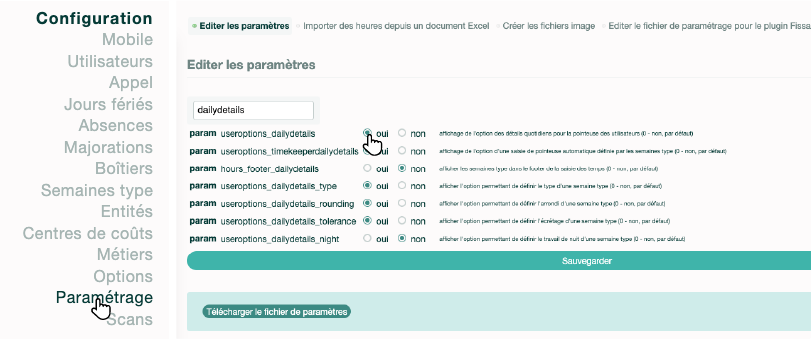
  • Rendez-vous dans ConfigurationParamétrage.
  • Dans la barre de recherche, cherchez le paramètre "useroptions_dailydetails".
  • Sélectionnez ce paramètre et cochez Oui.
Menu paramètres daily details
Activer les semaines types

Créer une semaine type pour un utilisateur

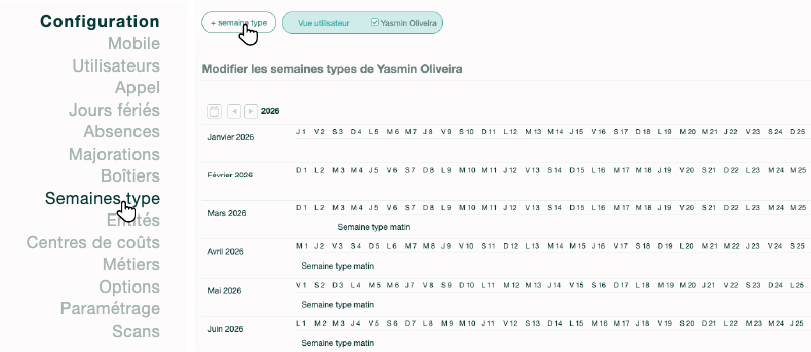
  • Rendez-vous dans ConfigurationSemaines type.
  • Sélectionnez l'utilisateur concerné dans la Vue utilisateur.
  • Ajoutez une semaine type en cliquant sur le bouton bleu + Semaine type en haut à gauche.
Menu calendrier
Créer une semaine type

Configurer la semaine type

Pour ajouter une semaine type, il faut la paramétrer afin de définir différents critères. Vous pouvez choisir :

  • Le nom de cette semaine type
  • La date d'application : à partir de quand le planning de la semaine type commence
  • Le type de semaine  : La semaine type peut être fixe ou flexible en fonction de vos besoins :
  • - Fixe : les heures sont réalisées de manière fixe sans laisser le choix au salarié (ex : 8h-12h 13h-16h).
  • - Flexible : les heures peuvent être réalisées sur une amplitude horaire. Le quota d'heures doit être respecté dans la journée et peut être réalisé de manière flexible au choix du salarié. Si la plage horaire est de 8h à 19h, le salarié peut alors décider de faire son quota d'heures librement sur cette plage.

L'arrondi
L'arrondi permet une simplification de vos horaires de pointage à la tranche la plus proche (ex : 5 ou 15 min). Cela permet d'obtenir des totaux d'heures clairs et lisibles sans gérer chaque minute d'écart.
Vous pouvez choisir vous-même l'arrondi en temps mais aussi en période dans les listes déroulantes.

L'écrêtage
L'écrêtage est un mécanisme qui coupe automatiquement les minutes effectuées en dehors des horaires prévus (ex : arrivée trop tôt ou départ trop tard). Il garantit que seul le temps de travail officiel est comptabilisé.
Vous pouvez choisir vous-même l'écrêtage en temps et en période dans les listes déroulantes.
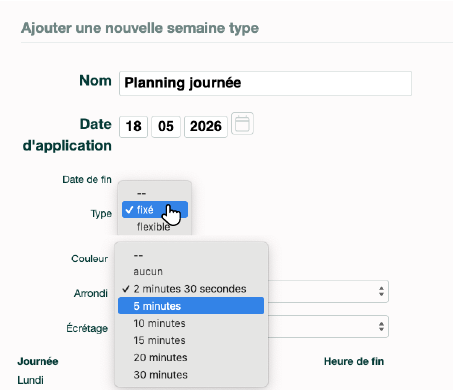
Fiche semaine type
Configurer une semaine type

Remplir la semaine type

Vous pouvez maintenant remplir la semaine type de votre salarié. Vous pouvez définir les horaires de ses journées et ses heures de pause. Par exemple, ici Yasmin travaille de 8h à 12h le matin, puis elle a une pause de 12h à 13h, puis elle reprend de 13h à 16h. Vous pouvez donc tout configurer vous-même et ajouter autant de pauses que vous le souhaitez.

N'oubliez pas de sauvegarder !
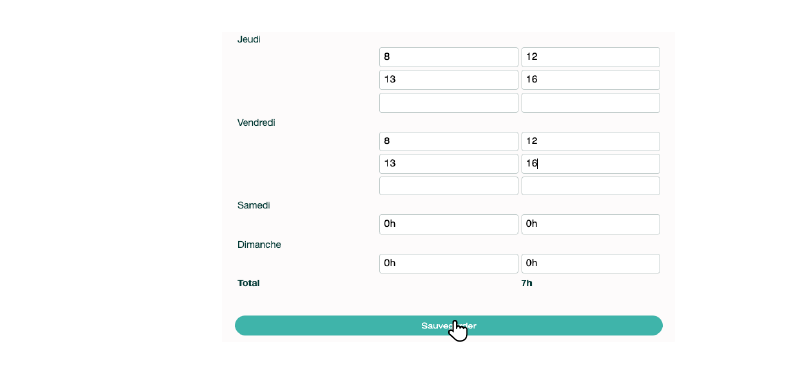
Planning de la semaine type

Dupliquer une semaine type vers un autre utilisateur

Si un nouveau salarié arrive dans votre entreprise, vous pouvez dupliquer la semaine type d'un autre salarié pour gagner du temps.
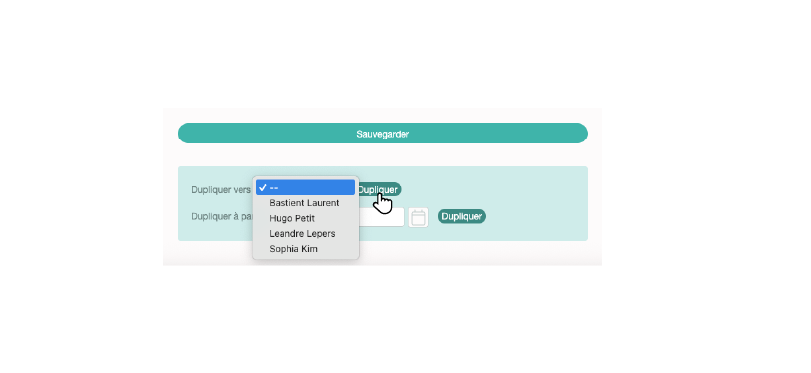
  • Il suffit de cliquer sur la semaine type du salarié actuel et de se rendre en bas de la fiche, en dessous du bouton sauvegarder.
  • - Choisissez vers qui vous voulez la dupliquer.
  • - Choisissez à partir de quand vous voulez la dupliquer.
  • Vous êtes alors redirigé dans le calendrier de ce nouvel utilisateur
  • Vous pouvez cliquer sur sa semaine type dupliqué
  • Vous pouvez ainsi configurer cette nouvelle semaine
Dupliquer une semaine type

⟵ Retour à la liste des questions